
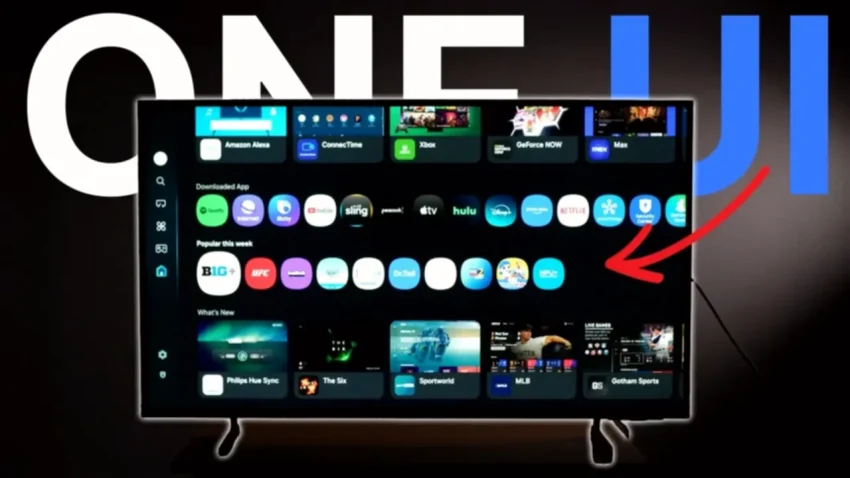
One UI Tizen ile Uygulama Yönetimi ve Temizlik
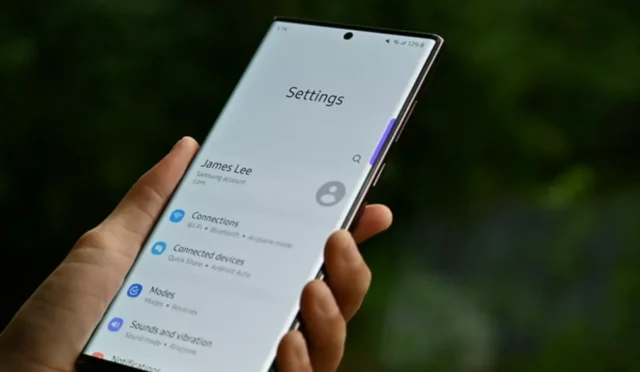
Samsung, One UI ile ayarlar menüsünü daha kullanışlı hale getirdi. Depolama alanını boşaltmanın en etkili yolu, artık kullanmadığınız uygulamaları silmektir. Birçok kullanıcı, indirdiği ancak aylardır kullanmadığı oyun ve yayın platformlarının ne kadar yer kapladığını fark etmiyor bile. Uygulamaları kaldırmak için ana ekrandaki “Uygulamalar” bölümüne gidin ve sağ üstteki “Ayarlar” çarkına tıklayın. Burada yüklü uygulamaları listeleyebilir ve “Sil” seçeneğiyle hızlıca yer açabilirsiniz. Bazı ön yüklü sistem uygulamalarının silinemeyeceğini, ancak güncellemelerini kaldırarak yer tasarrufu sağlayabileceğinizi unutmayın.
Samsung TV depolama alanı Neler Sunuyor?
Önbellek ve Veri Temizliği Neden Önemli?
Uygulamalar, daha hızlı yüklenmek için zamanla “önbellek” adı verilen geçici dosyalar oluşturur. Özellikle YouTube, Netflix ve benzeri platformlar bu konuda oldukça cömerttir. Biriken bu veriler zamanla gigabaytlarca yer kaplayabilir. One UI Tizen’de her uygulamanın ayarlarından “Önbelleği Temizle” seçeneğine ulaşabilirsiniz. Bu işlem, kişisel bilgilerinizi silmeden sadece gereksiz dosyaları temizler. Uygulama sürekli çöküyorsa veya yavaş çalışıyorsa, “Verileri Sil” seçeneğini de kullanabilirsiniz. Ancak bu işlemin uygulama ayarlarınızı sıfırlayacağını unutmayın.
Cihaz Bakımı ile Otomatik Optimizasyon
Samsung telefonlardan aşina olduğumuz “Cihaz Bakımı” özelliği, One UI Tizen ile TV’lere entegre bir şekilde geliyor. Ayarlar menüsündeki “Destek” bölümünden ulaşabileceğiniz bu araç, TV’nizi tarayarak arka plandaki gereksiz işlemleri sonlandırır ve depolama alanını analiz eder. Cihaz Bakımı sadece depolama değil, RAM kullanımını da optimize ederek menüler arası geçişleri hızlandırır. “Şimdi Optimize Et” butonuna bastığınızda, sistem bellekten gereksiz dosyaları atar ve geçici depolama yükünü hafifletir.
Fabrika Ayarlarına Dönüş ve Güncelleme Kontrolü
Tüm temizlik adımlarına rağmen depolama sorunu devam ediyorsa, yazılım güncellemelerini kontrol etmek önemlidir. Samsung, One UI Tizen güncellemeleriyle depolama yönetimini iyileştiren yamalar yayınlar. Tanımlanamayan bir doluluk varsa, “Fabrika Ayarlarına Dön” seçeneği son çare olarak değerlendirilebilir. Bu işlem tüm verileri silerek TV’nizi ilk günkü hızına ve boş alanına kavuşturur. Ancak bu adımdan önce önemli uygulama şifrelerinizi not aldığınızdan emin olun.
Samsung’un One UI Tizen arayüzü, kullanıcıların televizyon deneyimini iyileştirmek için tasarlanmış olsa da, depolama alanı yönetimi her zaman dikkat gerektirir. Uygulama silme, önbellek temizleme ve cihaz bakımı gibi basit adımlarla TV’nizin performansını artırabilir ve daha keyifli bir kullanım sağlayabilirsiniz. Unutmayın, düzenli bakım ve güncellemeler, cihazınızın ömrünü uzatmanın ve en iyi performansı almanın anahtarıdır. Bu sayede, favori içeriklerinizi kesintisiz bir şekilde izleyebilir ve uygulamalarınızı sorunsuz bir şekilde kullanabilirsiniz.