
- iPhone’da Varsayılan Uygulama Değiştirme (Adım Adım)
- Hangi Varsayılanlar Değiştirilebiliyor?
- Varsayılan Tarayıcı
- Varsayılan E-posta
- Varsayılan Mesajlaşma
- Varsayılan Arama
- iOS 14’ten Bugüne Ne Değişti?
- Varsayılan Uygulama Neden Görünmüyor?
- iPhone’da Varsayılan Uygulama Değiştirmenin Avantajları
- Sonuç
- iPhone varsayılan uygulama değiştirme nasıl yapılır?
- iPhone’da tüm uygulamalar varsayılan olarak değiştirilebilir mi?
- Varsayılan uygulama listede görünmüyorsa ne yapmalıyım?
- İphone Safari yerine Chrome varsayılan yapılabilir mi?
iPhone Varsayılan Uygulama Değiştirme iOS 26 güncellemesi ile artık yapılabiliyor. iPhone kullanıcıları uzun yıllar boyunca Apple’ın sunduğu varsayılan uygulamaları kullanmak zorundaydı. Ancak Apple, iOS 14 ile birlikte iPhone Varsayılan Uygulama Değiştirme konusundaki yaklaşımını değiştirdi. İlk kez bazı uygulamaların varsayılan olarak seçilmesine izin verdi. Sonraki iOS sürümleriyle bu alan kademeli olarak genişletildi.
Güncel iOS sürümlerinde artık iPhone’da tarayıcı, e-posta, mesajlaşma ve arama gibi belirli kategoriler için varsayılan uygulama seçmek mümkün.
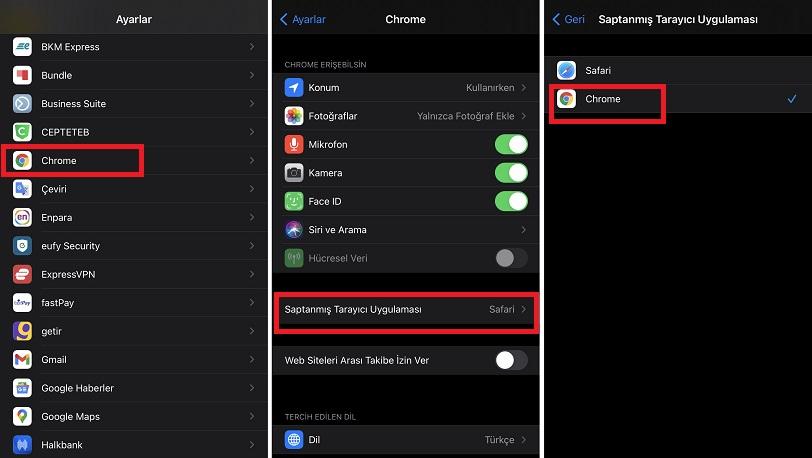
iPhone’da Varsayılan Uygulama Değiştirme (Adım Adım)
Varsayılan uygulama değiştirme işlemi oldukça basit:
- Ayarlar uygulamasını açın
- Uygulamalar menüsüne girin
- Varsayılan Uygulamalar seçeneğine dokunun
- Değiştirmek istediğiniz kategoriyi seçin
- Tarayıcı
- E-posta
- Mesajlaşma
- Arama
- Listeden tercih ettiğiniz uygulamayı seçin
Seçimi yaptıktan sonra, iPhone o kategoriyle ilgili işlemleri otomatik olarak bu uygulama üzerinden gerçekleştirir.
Hangi Varsayılanlar Değiştirilebiliyor?
Apple, tüm uygulamaları değil belirli kategorileri varsayılan olarak değiştirmeye izin veriyor:
Varsayılan Tarayıcı
- Safari yerine Chrome, Firefox gibi tarayıcılar seçilebilir
- Bağlantılara tıklandığında doğrudan seçilen tarayıcı açılır
Varsayılan E-posta
- Apple Mail yerine Gmail, Outlook gibi uygulamalar kullanılabilir
- “Mail gönder” işlemleri seçilen uygulamayla başlar
Varsayılan Mesajlaşma
- Uygulama destekliyorsa mesajlaşma için alternatifler seçilebilir
Varsayılan Arama
- Destekleyen uygulamalar telefon aramalarında varsayılan olabilir
Not: Bir uygulamanın listede görünmesi için Apple tarafından bu kategori için desteklenmesi gerekir. Yüklü her uygulama otomatik olarak seçenek olmaz.,
iOS 14’ten Bugüne Ne Değişti?
- iOS 14:
- Varsayılan tarayıcı ve e-posta değişikliği geldi
- Sonraki iOS sürümleri:
- “Varsayılan Uygulamalar” menüsü eklendi
- Mesajlaşma ve arama gibi kategoriler genişletildi
- Uygulama bazlı kontrol artırıldı
Apple bu sistemi tek seferde değil, kontrollü şekilde genişletti.
Varsayılan Uygulama Neden Görünmüyor?
Eğer bir uygulama listede çıkmıyorsa bunun nedeni genellikle şunlardan biridir:
- Uygulama ilgili kategori için destek sunmuyordur
- Uygulama güncel değildir
- Apple o kategoriye henüz izin vermemiştir
Bu durumda kullanıcı müdahalesiyle zorla eklemek mümkün değildir.
iPhone’da Varsayılan Uygulama Değiştirmenin Avantajları
- Günlük kullanım hızlanır
- Alışkanlıklarınıza uygun uygulamalar öne çıkar
- Link, mail ve arama işlemleri tek uygulamada toplanır
- iPhone daha kişisel hale gelir
Sonuç
iPhone’da varsayılan uygulama değiştirme özelliği, Apple’ın yıllar sonra attığı en önemli kullanıcı özgürlüğü adımlarından biri. iOS geliştikçe bu alan genişliyor ancak hâlâ Apple’ın belirlediği sınırlar içinde çalışıyor.
Eğer iPhone’unuzu kendi kullanım alışkanlıklarınıza göre şekillendirmek istiyorsanız, varsayılan uygulama ayarlarını mutlaka kontrol etmelisiniz.
iPhone varsayılan uygulama değiştirme nasıl yapılır?
Varsayılan tarayıcı ve e-posta uygulamasını değiştirme özelliği iOS 14 ile geldi. Sonraki iOS sürümlerinde bu özellik genişletilerek “Varsayılan Uygulamalar” menüsü altında daha fazla kategoriye yayıldı.
iPhone’da tüm uygulamalar varsayılan olarak değiştirilebilir mi?
Hayır. Apple yalnızca belirli kategoriler için varsayılan uygulama seçimine izin veriyor. Tarayıcı, e-posta, mesajlaşma ve arama gibi alanlar desteklenirken, sistem uygulamalarının tamamı değiştirilemiyor.
Varsayılan uygulama listede görünmüyorsa ne yapmalıyım?
Bir uygulama listede görünmüyorsa:
İlgili kategori için Apple desteği yoktur
Uygulama bu özelliği henüz eklememiştir
Uygulama güncel değildir
Kullanıcı tarafından manuel olarak eklenmesi mümkün değildir.
İphone Safari yerine Chrome varsayılan yapılabilir mi?
Evet. Ayarlar > Uygulamalar > Varsayılan Uygulamalar > Tarayıcı yolunu izleyerek Safari yerine Chrome veya başka bir tarayıcı varsayılan olarak seçilebilir.